Showing posts with label ilmu komputer. Show all posts

Friday, 26 July 2013

0 cara membuat partisi baru pada hardisk eksternal tampa software


cara membuat partisi baru pada hardisk eksternal tampa software

Sobat, jika kita memiliki keperluan dalam me-manage data dalam hardisk, tentunya kita perlu membagi hardisk ke berbagai drive(partisi) agar data-data yang disimpan tersimpan secara terstruktur sesuai dengan kebutuhan kita.

Dalam artikel ini, saya akan memberikan step by step cara mempartisi pada hardisk eksternal tanpa menggunakan software. Inilah salah satu kelebihan dari Windows 7 dibandingkan dengan Windows XP, dimana ketika akan mempartisi hardisk memerlukan aplikasi. Berikut langkah-langkahnya.

1.       Klik kanan pada My Computer lalu pilih Manage.


2.       Pada Jendela Computer Management, pilih Storage lalu pilih Disk Management.


3.       Cari drive hardisk Anda lalu klik kanan, pilih Shrink Volume. Tunggu beberapa saat ketika muncul Querying Shrink Space, lalu akan muncul jendela Shrink.


Pada kotak dialog Shrink, Anda diminta untuk menentukan volume partisi drive(dalam satuan MB) yang akan digunakan sesuai dengan kebutuhan Anda. Setelah itu pilih Shrink.

4.       Kemudian muncul partisi baru yang belum memiliki format. Tentunya partisi ini belum dapat digunakan.


5.       Agar dapat menggunakan partisi tersebut, klik kanan pada partisi yang belum memiliki format, lalu pilih New Simple Volume.


6.       Lalu Anda masuk ke jendela New Simple Volume Wizard


Disini Anda tinggal mengklik Next, kemudian Next lagi, dan Next lagi hingga muncul jendela Format Partition.


Pada File System pilih format drive NTFS.
Pada Volume Label, isikan nama label partisi Anda sendiri. Setelah itu klik Next.


7.       Jika selesai klik Finish pada jendela akhir.
8.       Selesai, partisi yang Anda buat sudah dapat digunakan.

Monday, 22 July 2013

0 Cara Membuat RAM Dari Flashdisk di Windows yr-one grafis

Cara Membuat RAM Dari Flashdisk di Windows
Komputer memang sangat membutuhkan peran dari RAM. RAM atau Random Access Memory adalah memori yang berguna untuk mengalokasikan berapa banyak memori yang akan digunakan oleh suatu aplikasi yang berjalan di computer. Jika computer mempunyai RAM yang mempunyai kapasitas banyak, mungkin aplikasi yang berjalan di computer akan berjalan normal dan computer kita tidak akan terasa lambat. Namun jika ternyata RAM yang ada di computer kita hanya mempunyai memori yang sedikit, tentunya akan sangat berpengaruh terhadap aplikasi yang sudah terinstal di computer kita.membuat ram dari flashdisk
Untuk mengantisipasinya, kita bisa menambah kapasitas RAM computer. Namun untuk menambah RAM computer, biasanya kita akan dikenakan biaya sekitar 100 ribu rupiah bahkan lebih. Ada alternative lain jika anda ingin membuat RAM virtual untuk computer anda yaitu menggunakan flashdisk. Berikut akan dijelaskan mengenai cara membuat RAM dari flashdisk di windows anda tanpa bantuan dari software.
Hal yang harus diperhatikan sebelum menggunakan flashdisk menjadi RAM:
  • Jangan mencabut flashdisk atau menggunakan flashdisk jika flashdisk sedang digunakan sebagai RAM virtual.
  • Gunakan flashdisk dengan kapasitas minimal 255 MB dan maksimal 4GB.
  • Jika RAM computer dirasa sudah cukup, jangan menggunakan flashdisk sebagai RAM virtual computer.
  • Jangan terlalu sering menggunakan flashdisk untuk RAM.
Jika anda sudah mengetahui hal yang harus diperhatikan sebelum menggunakan flashdisk untuk RAM, silakan and abaca tutorial untuk membuat flashdisk menjadi RAM computer.
  • Langkah pertama, siapkan flashdisk yang akan anda gunakan sebagai RAM virtual. Kemudian colokkan ke computer anda.
  • Tunggu hingga computer anda mendeteksi flashdisk anda. Lalu buka windows explorer, klik kanan pada device flashdisk pilih Properties.membuat ram dari flashdisk
  • Pada jendela Properties, pilih tab ReadyBoost. Tunggu hingga beberapa saat, karena computer akan mengecek apakah flashdisk anda memenuhi syarat untuk dijadikan sebagai RAM virtual. Jika RAM anda memenuhi, maka computer akan menyediakan ceklist.
  • Pilih atau centang pada pilihan Use this device, lalu atur kapasitas yang ingin anda gunakan untuk 
  • RAM.membuat ram dari flashdisk
  • Lalu klik Apply, kemudian OK.
Maka flashdisk anda kini sudah menjadi RAM virtual. Namun perlu diperhatikan bahwa port yang digunakan flashdisk adalah port yang sama pada saat anda membuat flashdisk tersebut menjadi RAM virtual

Monday, 17 June 2013

0 yr-one grafis blog.spot hacker indonesia


Serangan Hacker Indonesia Lumpuhkan Website Penting Myanmar


Beberapa bulan yang lalu yang gua sempet denger kalo hacker indonesia vs hacker myanmar sedang memanas akibat ulah hacker myanmar yang menjebol ratusan website indonesia, katanya sih mereka "hacker myanmar" meninggalkan jejak berupa tulisan2 yang gak patut untuk ditulis di website tersebut  yang intinya mereka mejelek2an bangsa dan moral negara kita dan nantangin kepada hacker indonesia buat menjebol website di negara mereka.


Tapi hal ini gak membuat para hacker indonesia tinggal diam melihat apa yang telah dilakukan hacker myanmar kepada bangsa kita yang menganggap kalo kita itu negara yang lemah. Setelah kejadian itu para hacker indonesia gak bisa diam menanggapi tantangan hacker myanmar yang sangat keterlaluan tersebut maka hal pertama yang ada di benak hacker indonesia adalah untuk meruntuhkan website2 penting yang ada di myanmar.

dan ini bukti pesan yang ditinggalkan para hacker myanmar terhadap website yang musnahkan


Pada saat itu dimulailah Perang hacking antara indonesia vs myanmar yang tentunya banyak melibatkan para pakar hacker dari yang masih newbie sampai yang sudah master dalam hacking website. aksi hacker indonesia ini dinamakan #OP myanmar, seketika karena solidaritas para hacker disitu memuncak untuk menghancurkan website myanmar yang sudah melayangkan perang hacking ini, setelah kejadian itu satu per satu website myanmar diserang sampai dengar kabar kalo server mereka overload gara2 jutaan byte file bersarang di server mereka, banyak yang bilang sih itu peristiwa yang mirip tsunami yang menyerang sistem server mereka sampai jebol.

Udah gitu lebih kerenya lagi para hacker indonesia melaunching website2 myanmar yang mereka jebol, terbukti banget rasa persatuan membela negara ditunjukan melalui cara hacking seperti ini, hanya dalam beberapa jam saja setelah para hacker indonesia menyerang sudah ada ratusan yang jebol akibatnya server myanmar overload. Ini bukti kebesaran bangsa kita yang tidak bisa dianggap remeh oleh negara lain, bukti kebesaran bangsa indonesia tidak hanya bisa dilihat kasat mata, tapi di dunia informasi pun kita masih sanggup bahkan diperhitungkan oleh hacker2 negara lain.

Buktinya para hacker kita seperti salah satunya Jim Geovedi  yang gua tau sudah menjadi pembicara di seminar para hacker di dunia, prestasi yang beliau buat adalah merubah arah gerak dari satelit saat menjadi pembicara di BBC news pada tahun 2006 yang bertema isu keamanan satelit. Hal ini membuktikan lagi jika mau dan berusaha sungguh2 hal tentang hacking seperti ini sangat menyenangkan dan pasti tingkat IT indonesia tidak lagi dipandang sebelah mata oleh kalangan internasional.

0 yr-one grafis blog.spot Pencipta Komputer pertama


Pencipta Komputer


Charles Babbage 26 Desember 1791 - 18 Oktober 1871
Penggagas Mesin Komputer Pertama

Charles Babbage (lahir 26 Desember 1791 dan meninggal 18 Oktober 1871 pada umur 79 tahun) merupakan matematikawan dari Inggris yang pertama kali mengemukakan gagasan tentang komputer yang dapat diprogram. Sebagian dari mesin yang dikembangkannya meski tidak selesai, kini dapat dilihat di Musium Sains London.

Pada tahun 1991, dengan menggunakan rencana asli dari Babbage, sebuah mesin diferensial dikembangkan dan mesin ini dapat berfungsi secara sempurna, yang membuktikan bahwa gagasan Babbage tentang mesin ini memang dapat diimplementasikan.


Charles Babbage lahir di Inggris, kemungkinan besar di jalan Crosby Row 44, Walworth Road, London. Ada beberapa pendapat tentang tanggal kelahiran Babbage. Obituari yang dimuat dalam harian The Times menyebutkan kelahirannya pada tanggal 26 Desember 1792. Namun beberapa hari kemudian seorang keponakan Babbage menulis bahwa Babbage sebenarnya dilahirkan setahun sebelumnya, pada 1791.

Pada masa itu, perhitungan dengan menggunakan tabel matematika sering mengalami kesalahan. Babbage ingin mengembangkan cara melakukan perhitungan secara mekanik, sehingga dapat mengurangi kesalahan perhitungan yang sering dilakukan oleh manusia. Saat itu, Babbage mendapat inspirasi dari perkembangan mesin hitung yang dikerjakan oleh Wilhelm Schickard, Blaise Pascal, dan Gottfried Leibniz.

Gagasan awal tentang mesin Babbage ditulis dalam bentuk surat yang ditulisnya kepada Sir Humphrey Davy pada tahun 1822.

Sebagaimana diambil dari sumber : http://www.bismillahslamet.com/ menyatakan,

Awal mula komputer yang sebenarnya dibentuk oleh seorang profesor matematika Inggris,Charles Babbage (1791-1871). Tahun 1812,Babbage memperhatikan kesesuaian alam antara mesin mekanik dan matematika yaitu mesin mekanik sangat baik dalam mengerjakan tugas yang sama berulangkali tanpa kesalahan,sedang matematika membutuhkan repetisi sederhana dari suatu langkah-langkah tertentu.Masalah tersebut kemudain berkembang hingga menempatkan mesin mekanik sebagai alat untuk menjawab kebutuhan mekanik.Usaha Babbage yang pertama untuk menjawab masalah ini muncul pada tahun 1822 ketika ia mengusulkan suatu mesin untuk melakukanperhitungan persamaan differensial.Mesin tersebut dinamakan Mesin Differensial.Dengan menggunakan tenaga uap,mesin tersebut dapat menyimpan program dan dapat melakukan kalkulasi serta mencetak hasilnya secara otomatis.

Setelah bekerja dengan Mesin Differensial selama sepuluh tahun,Babbage tiba-tiba terinspirasi untuk memulai membuat komputer general-purpose yang pertama,yang disebut Analytical Engine.Asisten Babbage,Augusta Ada King (1815-1842) memiliki peran penting dalam pembuatan mesin ini.Ia membantu merevisi rencana,mencari pendanaan dari pemerintah Inggris,dan mengkomunikasikan spesifikasi Analytical Engine kepada publik.Selain itu,pemahamanAugusta yang baik tentang mesin ini memungkinkannya membuat instruksi untuk dimasukkan ke dalam mesin dan juga membuatnya menjadi programmer wanita yang pertama.Pada tahun 1980,Departemen Pertahanan Amerika Serikat menamakan sebuah bahasa pemrograman dengan nama ADA sebagai penghormatan kepadanya.

Mesin uap Babbage,walaupun tidak pernah selesai dikerjakan,tampak sangat primitif apabila dibandingkan dengan standar masa kini.Bagaimanapun juga,alat tersebut menggambarkan elemen dasar dari sebuah komputer modern dan juga mengungkapkan sebuah konsep penting.Terdiri dari sekitar 50.000 komponen,disain dasar dari Analytical Engine menggunakan kartu-kartu perforasi (berlubang-lubang) yang berisi instruksi operasi bagi mesin tersebut.

Pada Tahun 1889,Herman Hollerith (1860-1929) juga menerapkan prinsip kartu perforasi untuk melakukan penghitungan.Tugas pertamanya adalah menemukan cara yang lebih cepat untuk melakukan perhitungan bagi Biro Sensus Amerika Serikat.Sensus sebelumnya yang dilakukan di tahun 1880 membutuhkan waktu tujuh tahun untuk menyelesaikan perhitungan.Dengan berkembangnya populasi,Biro tersebut memperkirakan bahwa dibutuhkan waktu sepuluh tahun untuk menyelesaikan perhitungan sensus.

Hollerith menggunakan kartu perforasi untuk memasukkan data sensus yang kemudian diolah oleh alat tersebut secara mekanik.Sebuah kartu dapat menyimpan hingga 80 variabel.Dengan menggunakan alat tersebut,hasil sensus dapat diselesaikan dalam waktu enam minggu.Selain memiliki keuntungan dalam bidang kecepatan,kartu tersebut berfungsi sebagai media penyimpan data.Tingkat kesalahan perhitungan juga dapat ditekan secara drastis.Hollerith kemudian mengembangkan alat tersebut dan menjualnya ke masyarakat luas.Ia mendirikan Tabulating Machine Company pada tahun 1896 yang kemudian menjadi International Business Machine (1924) setelah mengalami beberapa kali merger.Perusahaan lain seperti Remington Rand and Burroghs juga memproduksi alat pembaca kartu perforasi untuk usaha bisnis.Kartu perforasi digunakan oleh kalangan bisnis dan pemerintahan untuk permrosesan data hingga tahun 1960.

Pada masa berikutnya,beberapa Insinyur membuat penemuan baru lainnya.Vannevar Bush (1890-1974) membuat sebuah kalkulator untuk menyelesaikan persamaan differensial di tahun 1931.Mesin tersebut dapat menyelesaikan persamaan differensial kompleks yang selama ini dianggap rumit oleh kalangan akademisi.Mesin tersebut sangat besar dan berat karena ratusan gerigi dan poros yang dibutuhkan untuk melakukan perhitungan.Pada tahun 1903,John V. Atanasoff dan Clifford Berry mencoba membuat komputer elektrik yang menerapkan aljabar Boolean pada sirkuit elektrik.Pendekatan ini didasarkan pada hasil kerja George Boole (1815-1864) berupa sistem biner aljabar,yang menyatakan bahwa setiap persamaan matematik dapat dinyatakan sebagai benar atau salah.Dengan mengaplikasikan kondisi benar-salah ke dalam sirkuit listrik dalam bentuk terhubung-terputus,Atanasoff dan Berry membuat komputer elektrik pertama di tahun 1940.Namun proyek mereka terhenti karena kehilangan sumber pendanaan

Saturday, 15 June 2013

0 yr-one grafis 10 Hacker paling Berbahaya Di Dunia


10 Hacker paling Berbahaya Di Dunia

hhmmm apa sih mnrut kalian hacker itu kawan... yang jelas hacker itu adalah seseorang yang PINTAR dalam hal komputer jaringan ya tapi makin kesini predikat HACKER makin dianggap sebagai pelaku kejahatan karna banyak yang menganggap HACKER itu pembobol akun pribadi seseorang demi keuntungan mereka sendiri...yah itu sh mnrt pandangan kalian aja sih..hehehe


oke ga usah berlama-lama ini dya 10 HACKER paling berbahaya di DUNIA...chekidot brad \m/... heheh

1. Kevin Mitnick, pernah dicap sebagai buronan kejahatan komputer paling dicari se Amrik. Mr. Kevin ini, ketahuan membobol jaringan komputer kepunyaan Raksasa telekomunikasi seperti Nokia, Fujitsu and Motorola. Kevin Mitnick ditangkap oleh polisi federal Amrik FBI pada Januari 1995 di apartemennya di kota Raleigh, North Carolina.


Hacker paling berbahaya di Dunia
3. Adrian Lamo, atau the homeless hacker. Dapat julukan kayak gitu karena Adrian sering melakukan aksinya di kedai-kedai kopi, perpustakaan atau internet cafe. Dia berhasil membobol jaringan Raksasa media New York Times dan Microsoft, MCI WorldCom, Ameritech, Cingular. Nggak sampai disitu doank, berhasil masuk ke sistem milik AOL Time Warner, Bank of America, Citigroup, McDonald's and Sun Microsystems. Akhirnya, si hacker ini sekarang punya pekerjaan sebagai wartawan.
Hacker paling berbahaya di Dunia, pembuat virus, pembobol komputer keamanan Pemerintah


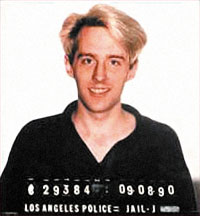
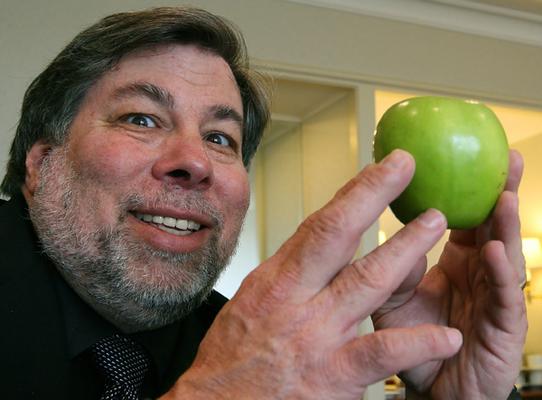
 4. Stephen Wozniak, nggak nyangka banget kalau pendiri Apple Computer ini dulunya adalah seorang hacker. Biasa dipanggil 'Woz' ini sewaktu mahasiswa ketahuan membobol jaringan telepon, supaya bisa nelepon jarak jauh gratis dan sampe puas. Alat yang dibuat semasa jadi hacker itu dikenal dengan nama blue boxes


Hacker paling berbahaya di Dunia, pembuat virus, pembobol komputer keamanan Pemerintah

Monday, 10 June 2013

0 yronegrafis.blogspot.com cara menggunakan rumus vlookup,if,countif,dan sum


 rumus vlookup,if,countif,dan sum

langsung saja ya.....,.,gak usah panjang lebar saya jelaskan ms.exl itu apa semua pasti
udah taukan....

oke gan kita mulai dengan contoh rumus vlookup
perhatikan gambar di bawah ini ,..,.,.,..
ini contoh memasukan rumus vlookup 
=VLOOKUP(B4,G15:I17,2)
saya mengambil contoh dari gambar di bawah ini
sekarang cara memasukan rumus if
=IF(C4="bidan",B22,A22)


rumus sum 
saya akan memakai rumus sum untuk kali(*),tambah(+) 
=SUM(G4+H4)*F4+I4


rumus countif 
countif di gunakan untuk mencari nilai rata"
=COUNTIF(B4:B9,"A")


biar lebih mudah gan perhatikan gambarnya dan rumusnya


semoga berguna .,.,.,,
selamat mencoba sobat ,..,


Saturday, 8 June 2013

0 yronegrafis.blogspot.com KELEBIHAN DAN KEKURANGAN WINDOWS 8


KELEBIHAN DAN KEKURANGAN WINDOWS 8 - Microsoft resmi merilis sistem operasi terbarunya, Windows 8, Jumat (26/10/2012). Pengembang aplikasi (developer) menyambut hangat kedatangannya, yang diyakini membawa angin segar dalam hal pengembangan maupun bisnis. Kelebihan dan kekurangan apa saja yang ada di Windows 8? Sistem operasi besutan Microsoft ini hadir dalam tiga versi, yakni Windows 8, Windows 8 Pro, dan Windows 8 RT.
Microsoft kini membuka toko aplikasi online di Windows 8, yang diberi nama Windows Store. Dengan adanya toko aplikasi online ini, para pengguna diharapkan tertib mengunduh aplikasi dari Windows Store. Ini memudahkan developer dalam mengontrol aplikasi mereka.
kelebihan windows 8

Microsoft pun menjamin para pengguna Windows 8 akan merasakan pengalaman yang sama bagi penggunadesktop, tablet, maupun smartphone. Dengan kata lain, saat menggunakan di komputer meja, Anda akan merasakan menggunakan sebuah tablet ataupun smartphone.
KELEBIHAN WINDOWS 8
. Penampilan Lebih Dinamis
Sama seperti telepon seluler (ponsel) cerdas dan tablet, komputer yang menggunakan sistem operasi Windows 8 dilengkapi dengan fitur notifikasi dan informasi saat ini, terkait akun Anda di dunia maya. Misalnya saja kotak masuk surat elektronik (e-mail). Selain itu Anda juga akan otomatis terhubung dengan situs penyimpanan data milik Windows, Skydrive.
2. Sistem Pencarian Data Lebih Universal
Dengan Windows 8, Anda lebih mudah dalam mencari data yang diinginkan. Cukup mengetik nama data di tampilan awal, langsung muncul beberapa pilihan data yang terkait.
3. Ketersediaan dan Kemudahan Aplikasi Pendukung
Anda memiliki banyak pilihan dan kemudahan untuk mendapat Aplikasi pendukung jika komputer Anda menggunakan sistem operasi Windows 8.
Kelebihan Windows 8 yang lain : 
  • Booting yang cepat. Bahkan bisa lebih cepat dari hidupnya monitor pc saat ini. Waktu Booting windows 8 hanya 8 detik. Tak ada lagi flashing layar BIOS.
  • Lebih Aman. Karena saat booting, Windows 8 dilengkapi dengan Secure Boot yang bekerja dengan BIOS berbasis UEFI sehingga bisa melindungi PC dari malware saat booting.
  • Cocok dengan Semua Software. Semua software yang berjalan di Windows 7 akan juga bisa dipakai pada Windows 8 sehingga user tak perlu upgrade PC. Menurut Microsoft, prosesor Intel Atom dan RAM 1 GB sudah cukup untuk menjalankan OS ini.
  • Spesifikasi hardware yang rendah (bahkan bisa untuk tablet). Windows 8 mendukung perangkat yang memakai infrastruktur chip ARM. Hal ini diharapkan memperluas jangkauan Windows 8 di arena tablet, mengingat kebanyakan tablet yang beredar saat ini memakai chip ARM.
  • Memiliki tampilan yang segar. Windows 8 atau Win 8 memiliki menu yang disusun rapi dengan desain Metro. Akses ke jejaring sosial juga bisa langsung dilakukan di layar awal.
  • Dioptimalisasi untuk layar sentuh. Windows 7 memang support layar sentuh, namun tidak optimal dari sisi desain dan kemudahan pengoperasian. Berbeda dengan Windows 8, interfacenya yang dijuluki sebagai Metro benar-benar dioptimalkan untuk sentuhan dengan wujud ala interface Windows Phone.
  • Toko aplikasi Windows Store. Windows 8 akan memiliki toko aplikasi sendiri yang dinamakan Windows Store. Windows Store menyediakan berbagai aplikasi yang dioptimalkan untuk Windows 8.
  • Mendukung NFC (Near Field Communications). Windows 8 akan mendukung NFC, sebuah teknologi yang kegunaanya antara lain untuk transaksi keuangan digital. Tablet yang memakai Windows 8 pun kemungkinan besar akan otomatis menyertakan fitur ini.
  • Internet Explorer 10. Internet Explorer 10 dijanjikan membawa perubahan besar ketimbang versi IE terdahulu. Browser ini diklaim sangat ramah digunakan baik dalam tablet maupun PC.
 Fitur-fitur yang mendukung Windows 8
Windows 8 adalah sistem operasi yang didesain hibrid oleh Microsoft. Sepertinya sejak awal Microsoft pun sudah mempersiapkan beberapa produknya untuk bisa beradaptasi dengan teknologi layar sentuh, misalnya saja ribbon style yang hadir di Office 2007, kemudian di Office 2010 dan Office 2013 perubahan antarmuka ini semakin kentara dengan tombol yang besar-besar, flat, dan dapat diakses langsung tanpa beberapa kali klik.
Windows 8 hadir dengan tema Metro Style, coba anda perhatikan tanda-tanda yang ada di Airport atau Stasiun kereta api, pasti mirip dengan icon-icon yang ada di Windows 8 gayanya. Tampilan Metro ini identik dengan warna yang kontras antara ikon dengan latar belakangnya, bentuknya simpel,  dan tidak terlalu banyak warna-warna eyecandy.
Windows 8 juga sudah dipersiapkan untuk penyimpanan di cloud misalnya hadirnya SkyDrive, selain itu juga dilengkapi builin fitur untuk layanan email, chatting dengan Messaging, news reader dengan Reader, Music dan juga People yang bisa konek ke Social media seperti facebook.
Terilhami dengan start screen yang ada pada perangkat tablet atau smartphone terkini, Windows 8 kini hadir juga dengan Start Screen, anda mesti menggeser layar ini dulu untuk login. Kalau pake mouse agak bingung sebenarnya, tapi kalau pake komputer yang mendukung layar sentuh lebih enak.
Semantic Zoom juga diinject-kan ke dalam OS ini sehingga user bisa menzoom-out layar untuk mencari aplikasi lebih cepat.
Kemudian Live Tiles juga dibenamkan di OS ini sehingga informasi terupdate dari aplikasi yang terinstall seperti informasi cuaca, notifikasi email, jam, kalender, atau nilai pergerakan saham atau status terbaru dari teman-temanmu bisa langsung tampil pada icon aplikasi yang ada di Start Screen.
Ramah energi dan hemat baterai adalah salah satu yang dikejar oleh OS tablet, begitu pula dengan Windows 8. Tidak seperti Windows 7 atau Windows yang sebelumnya, fitur Connected Standby ini diklaim sebagai Very Ultra Idle Power oleh Microsoft alias benar-benar hanya mengkonsumsi sedikit sekali energi saat komputer dalam keadaan idle, namun tetap Connected sehingga segala informasi terbaru juga tetap terupdate di aplikasi. Sebut saja misalkan ada aplikasi facebook atau twitter di Windows 8, kemudian anda tinggal tidur atau kemana, begitu anda kembali dan menyalakan PC atau tablet Windows 8 maka informasi tersebut akan langsung terupdate.
Windows 8 juga sudah dilengkapi dengan Microsoft Account, otomatis para pengguna Windows akan memiliki account ini agar bisa terkonek ke Windows Store. Dengan Microsoft Account, maka kamu bisa mengupdate aplikasi terbaru secara otomatis.
Windows 8 juga hadir dengan berbagai bahasa, sebenarnya fitur ini sudah ada di versi sebelumnya, hanya saja di Windows 8 fitur ini semakin disempurnakan. Bahasa Indonesia pun juga sudah ada.
Fitur multiple Monitor juga sudah hadir sebelumnya di Windows XP atau Windows 7, tetapi di Windows 8 fitur Multiple Monitor ini lebih dimanage dengan baik oleh Microsoft, sehingga kegiatan multitasking user bisa lebih baik lagi. Misalnya saja kamu punya 3 monitor, satu monitor bisa diatur untuk tampilan Start Screen Metro, satu monitor kamu pakai untuk baca buku dan diatur Portrait, satu monitor lagi kamu pakai landscape untuk mengetik atau nonton film layar lebar.
Sebelum hadirnya Storage Spaces di Windows 8, Microsoft memiliki teknologi yang dikenal dengan nama Drive Extender yang ada pada Windows Home Server.  Dengan teknologi ini seandainya saja di komputermu terinstall 2 atau 3 atau 4 harddisk, maka Windows bisa mengganggapnya sebagai satu kesatuan harddisk, menjadi satu harddisk besar.
Teknologi ini cocok buat user yang punya segudang data besar sehingga tidak pusing dengan media penyimpanan. Misalnya saja harddisk pertama sisa 500 MB kemuian harddisk kedua ternyata sisa 2 GB terus harddisk ketiga sisa 3 GB, tapi kamu mau install game terbaru yang butuh space 4 GB misalnya. Kalau pakai teknologi biasa maka harddiskmu tidak ada yang muat, tetapi dengan teknologi
ini maka game tersebut tetap bisa diinstall.
Teknologi Drive Extender ini tidak lama ditarik oleh Microsoft, tetapi kemudian di Windows 8 teknologi ini hadir kembali dengan nama Storage Spaces. Dari namanya sebenarnya biasa saja tapi fungsinya ternyata istimewa.
Generasi sebelum Windows 8 terkenal dengan x86/64, namun dengan setelah hadir Windows 8, Microsoft seperti membuat platform baru untuk aplikasi sehingga membuat developer mesti adaptasi lagi. Untuk itu di Windows 8 hadir fitur ini, yang memungkinkan user menginstall aplikasi-aplikasi yang sebelumnya bisa jalan di Windows XP atau Windows 7.
Maaf sebelumnya tapi ternyata di Windows 8, Windows Media Player tidak ikut serta dalam satu paket saat installasi. Fitur Windows Media Player Tidak Ada adalah fitur terbaru di Windows 8. Tetapi begitu kamu membuka Windows Store, disana ada aplikasi Windows Media Player yang tersedia gratis, tinggal download dan install. Saya pikir Microsoft berusaha tidak mengulangi kesalahannya yang dulu, karena di Eropa sempat digugat dengan tuduhan memonopoli akibat adanya Windows Media Player yang mengakibatkan vendor software multimedia sepertinya sulit bersaing.
Fitur ini dulu tidak ada di Windows XP atau Windows 7, biasanya kalau mau me-mount file ISO atau VHD (Virtual Hard Drive) mesti menggunakan software khusus. Di Windows 8 fitur ini disediakan gratis. Dengan fitur ini kamu bisa mengcopy sebuah DVD dalam format ISO, kamu copot DVD-nya, kemudian kamu mount file ISO-tersebut dan kamu tetap bisa menonton isi DVD-nya
Fitur ini berfungsi untuk sinkronisasi email atau kontak yang ada di server Exchange dengan aplikasi Mail bawaan Windows. Kalau dikomputermu tidak konek ke server Exhange fitur ini tidak terlalu bergna.
Kalau kamu lagi di luar rumah atau kantor biasanya kamu konek ke Internet pakai apa, pasti biasanya pake Modem USB dengan kartu GSM di dalamnya. Windows 8 tampaknya juga sudah mempersiapkan diri dengan teknologi tersebut, dengan adanya fitur Mobile Broadband.
Apabila PC-mu sudah mulai terasa lebih lambat jalannya atau sering ngadat, biasanya solusi terakhir adalah install ulang Windows, solusi yang sama juga terjadi apabila PC-mu menjadi sarang virus dan malware, tidak ada jalan lain selain Install ulang Windows. Tampaknya hal itu juga yang mendasari hadirnya fitur ini. Fitur Refresh dan Reset PC ini baru ada di Windows 8. Fitur ini sebenarnya berbahaya kalau user makainya sembarangan.
Fitur Reset Your PC akan menghapus semua data aplikasi, setting dan personal data kemudian menginstall ulang Windows secara otomatis, pokoknya Windows akan dikembalikan ke kondisi pertama saat diinstall.
Sedangkan fitur Refresh your PC tidak akan menghapus data personal, aplikasi atau setting-nya, tetapi akan menginstall ulang Windows.
Untuk urusan User Interface memang Microsoft tidak ada matinya, Windows terbukti sukses karena banyak user yang gampang menggunakannya. Di Windows 8, hadir fitur Snap, yang bisa membuat aplikasi jalan secara berdampingan, dengan layar yang otomatis tersusun rapi.  Fitur ini cocok apabila resolusi layarmu tinggi misalnya 1366×768
Untuk meningkatkan security pada OS-nya, Windows 8 hadir dengan fitur Secure Boot. Titik lemah OS ada saat booting, apabila ada aplikasi lain atau malware yang mengganggu booting tersebut maka Windows tidak akan berjalan. Fitur ini akan mencegah hal itu, bahkan fitur ini juga akan mengakibatkan hanya OS Windows 8 saja yang berjalan meskipun di PC anda juga terinstall OS lain seperti Linux.
Belum lama saya mencoba Internet Explorer 9, di Windows 8 kini sudah hadir Internet Explorer 10. Internet Explorer 9 sendiri sudah mengalami peningkatan performance yang jauh lebih baik dari sebelumnya, terutama dari segi rendering yang semakin cepat, mesin javascript yang jauh lebih cepat. Hadirnya Internet Explorer 10 semakin meramaikan persaingan browser yang semakin sengit. Di IE 10 bahkan kamu bisa menjalankan game berbasis javascript dengan smooth.
Zaman sekarang kita sudah memasuki era Cloud Computing, data yang ada di Smartphone, tablet atau PC semuanya bisa tersimpan pada cloud dan tersinkron dengan baik. Windows 8 juga hadir dengan fitur Cloud Services untuk teknologi tersebut.
Picture Password adalah fitur terbaru Windows 8 yang belum ada di Windows sebelumnya. Dengan fitur ini kita bisa menciptakan password berupa dari pola sentuhan pada gambar. Tapi fitur ini hanya cocok untuk layar sentuh.
Fitur Windows To Go berfungsi untuk membuat bootable USB Drive yang bisa dipakai untuk booting Windows.
Smart Screen adalah fitur Windows 8 untuk mencegah user dari  mendowload atau menginstall aplikasi yang berbahaya buat PC, misalnya saja aplikasi tersebut terinfeksi malware.
Sejak zaman Windows 95 sampai Windows XP, windows explorer tidak terlalu banyak perubahan. Saat di Windows 7 ada perubahan tapi Windows 8, Windows Explorer kini hadir dengan tampilan yang lebih fresh dan ribbon Style.
Windows Defender adalah aplikasi AntiVirus bawaan Windows untuk menangani malware dan virus. Teknologi yang dipakai Windows Defender sama dengan teknologi Microsoft Security Essential. Windows Defender akan menon-aktifkan dirinya apabila user menginstall antivirus lainnya.
File History adalah fitur terbaru Windows 8 yang berfungsi untuk backup file secara otomatis. Fitur ini untuk melindungi data user apabila terjadi masalah pada system. Setiap kali terjadi perubahan pada file di Dekstop, My Document, Contact dan sebagainya, maka sistem akan otomatis mengcopy file tersebut ke lokasi tertentu. User bisa menentukan lokasi tersebut sesuai keinginan, bisa ke harddisk external atau server lain.
Hyper V adalah fitur Windows 8 terbaru untuk virtualisasi, fitur ini memiliki fungsi yang sama dengan Microsoft Virtual PC.

KEKURANGAN WINDOWS 8
Sejak windows 8 hadir, Microsoft menginginkan agar semua aplikasi (kecuali game) dapat mengadopsi tampilan Windows 8-style UI. Beberapa pengembang aplikasi sebenarnya kurang nyaman dengan peraturan ini. Semua aplikasi akan terlihat sama, dengan desain kotak-kotak. Dalam pelatihan membuat aplikasi Windows 8, pertanyaan semacam ini sering dilontarkan para developer.
1. Tidak Ada Tombol Start dan Close X
Sayangnya, tidak ada tombol start dan Close X di tampilan muka Windows 8. Hal ini membuat pengguna bingung dan sulit untuk memulai pekerjaan, menutup pekerjaan atau mengakses program. Meski adanya sistem pencarian data, tapi keberadaan tombol Start dinilai sangat penting untuk kemudahan pengguna.
Untuk mengakhiri tugas di Windows 8, Anda mesti mengarahkan panah mouse Anda ke atas aplikasi. Setelah muncul tombol tangan, Anda harus men-drag-nya, dan barulah program tersebut tertutup.
2. Banyak File Atau Aplikasi Tersembunyi
Ini yang mungkin paling membingungkan bagi pengguna Windows 8. Sebab, saat beroperasi, hanya tersedia dua data atau aplikasi yang bisa terbuka secara bersamaan, sementara data lainnya tersembunyi. Anda mesti menggunakan fitur pencarian universal untuk membuka data yang lain.
Sekadar informasi, Windows 8 akan dipasarkan dengan kisaran harga 69,99 dolar Amerika Serikat. Sampai dengan akhir Januari 2013, konsumen yang saat ini menjalankan PC dengan Windows XP, Windows Vista atau Windows 7, berhak untuk mengunduh (download) Windows 8 Pro dengan estimasi harga eceran 39,99 dolar AS

Kamis, 17 Januari 2013

Touchscreen Support

Metro User Interface

Apps (Mail, Messaging, SkyDrive, Reader, Music, People)

Start Screen, Semantic Zoom, Live Tiles

Connected Standby

Microsoft Account

Language Packs

Better Multiple Monitor Support

Storage Spaces

Installation of x86/64 and Desktop Software

Windows Media Player

ISO/VHD mount

Exchange ActiveSync

Mobile Broadband Features

Refresh and Reset your PC

Snap

Secure Boot

Internet Explorer 10

Cloud Services

Picture Password

Windows To Go

Smart Screen

Updated Windows Explorer

Windows Defender

File History

Hyper V

Tuesday, 4 June 2013

0 tips mengetik dengan 10 jari


Setiap hari kita selalu berhadapan dengan yang namanya komputer untuk mengetik ataupun untuk bermain.. dan sering kali kita menggunakan keyboard untuk berbagai hal. Misalnya untuk menulis surat, menulis nama, chatingan.. ataupun yang lain.. tapi sadarkah bahwa jari yang di pakai untuk mengetik itu selalu sama dan biasanya orang hanya menggunakan 7 jari saja untuk mengetik cepat.. Sebagai bukti aku yakin teman-teman pasti jarang bahkan tidak pernah menggunakan jempol untuk mengetik padahal jempol akan sangat berguna jika di fungsikan dengan tepat dan sepuluh jari kita mempunyai tugas nya masing-masing untuk mengetik.

      Bayangkan bila kamu harus menyelesaikan setumpuk ketikan sedang cara mengetik kamu masih mengandalkan 11 jari alias 2 jari telunjuk. Sudah pegal, makan waktu lama pula. Paling yang ada dalam pikiran membawa setumpuk ketikan itu ke rental komputer. Tinggal bayar sekian ribu dan selesai. Biarpun harus mengeluarkan krocek untuk jasa ketik, yang penting tugas selesai.

menguasai , belajar mengetik 10 jari


     Itu artinya kamu termasuk orang yang malas. Pengenya terima beres. Padahal jika kamu ingin mempelajarinya, mengetik bakal menjadi pekerjaan yang menyenangkan. Melihat temen yang mengetiknya cepet banget 10 jari, jadi termotivasi untuk mengalahkannya.


        Karena begitu kita sudah terbiasa ngetik 10 jari, ketika ada kesalahan, reflek tau walaupun ga liat monitor. Nah bagaimana tips jitunya mengetik 10 jari? Coba perhatikan tips di bawah ini :


1. Dari kelingking sampai dengan telunjuk tangan kiri, berturut-turut ditempatkan pada tuts A S D F.

2. Dari telunjuk sampai dengan kelingking tangan kanan, berturut- turut ditempatkan pada J K L.
3. Tuts G dan H dikosongkan, karena tuts ini sebagai basis control penempatan jari kita.
4. Kedua ibu jari kita letakkan pada bilah spasi.


Mungkin anda pernah melihat seseorang mengetik dengan cepat dan lincah menari-nari diatas keyboard, hal tersebut bukanlah faktor kebetulan tapi orang tersebut tahu bagaimana cara mengetik cepat atau cara cepat mengetik 10 jaridengan tepat dan benar.


Pada kenyataannya kalau anda mempelajari cara mengetik yang benar hal tersebut bukanlah hal sulit untuk dilakukan, tentu saja ASAL ANDA TAHU CARANYA :D


Pertama untuk mahir mengetik 10 jari, terlebih dahulu kita harus tahu posisi jari yang tepat. Lihat gambar dibawah ini :


Tangan Kiri


Jari Kelingking :


  • Baris Pertama = ‘ dan 1
  • Baris Kedua = Tab dan Q
  • Baris Ketiga = Capslock dan A
  • Baris Keempat = Shift kiri dan Z
  • Baris Kelima = Ctrl dan Windows 


Jari Manis :


  • Baris Pertama = 2
  • Baris Kedua = W
  • Baris Ketiga = S
  • Baris Keempat = X 


Jari Tengah :


  • Baris Pertama = 3
  • Baris Kedua = E
  • Baris Ketiga = D
  • Baris Keempat = C 


Jari Telunjuk :


  • Baris Pertama = 4 dan 5
  • Baris Kedua = R dan T
  • Baris Ketiga = F dan G
  • Baris Keempat = V dan B 


Ibu Jari :


  • Baris Kelima = Alt kiri dan Spasi 


Tangan kanan

Ibu Jari :

  • Baris Kelima = Alt kanan dan Spasi 

Jari Telunjuk :

  • Baris Pertama = 6 dan 7
  • Baris Kedua = Y dan U
  • Baris Ketiga = H dan J
  • Baris Keempat = N dan M 
Jari Tengah :

  • Baris Pertama = 8
  • Baris Kedua = I
  • Baris Ketiga = K
  • Baris Keempat = , 
Jari Manis :

  • Baris Pertama = 9
  • Baris Kedua = O
  • Baris Ketiga = L
  • Baris Keempat = . 
Jari Kelingking :

  • Baris Pertama = 0, -, = dan BackSpace
  • Baris Kedua = P, [ dan ]
  • Baris Ketiga = ;  ‘ dan Enter
  • Baris Keempat = / dan shift kanan. 


selain itu perlu juga latihan dasar mengetik 10 jari yang perlu anda ketahui seperti :


a.  Latihan penguasaan tombol pangkal

     Garis pangkal ini adalah letak jari apabila kita meletakkan jari pada keyboard. Gerakan – gerakan jari harus segera kembali pada posisi garis pangkal.


b. Latihan penguasaan angka – angka

    Pengetikan angka – angka ini perlu mendapat perhatian yang serius karena tata letak tombol yang agak sukar .

Angka 1 : dengan jari kelingking kiri ke atas
Angka 2 : dengan jari manis kiri ke atas
Angka 3 : dengan jari tengah kiri ke atas
Angka 4 : dengan jari telunjuk kiri ke atas
Angka 5 : dengan jari telunjuk kiri ke atas
Angka 6 : dengan jari telunjuk kanan ke atas
Angka 7 : dengan jari telunjuk kanan ke atas
Angka 8 : dengan jari tengah kanan ke atas
Angka 9 : dengan jari manis kanan ke atas
Angka 0 : dengan jari kelingking kanan ke atas


ok sobat semua semoga bermanfaat dan anda sukses Belajar Cara Mengetik 10 Jari Dengan Cepat dan menguasainya .Trims

Semoga bermanfaat :)